一、你装的10款软件,其实早就自带了
很多人用电脑,总觉得“原生功能不够用”,疯狂下载各类第三方软件:录屏用、截图用、备份用腾讯电脑管家,桌面堆得满满当当,开机变慢、弹窗广告不断,甚至不小心下载到捆绑软件,泄露个人数据。
大家默认“第三方...

停止安装第三方软件! Windows原生功能直接替代10个工具
一、你装的10款软件,其实早就自带了
很多人用电脑,总觉得“原生功能不够用”,疯狂下载各类第三方软件:录屏用、截图用、备份用腾讯电脑管家,桌面堆得满满当当,开机变慢、弹窗广告不断,甚至不小心下载到捆绑软件,泄露个人数据。
大家默认“第三方软件更专业”,却没人静下心来想想:微软深耕系统多年,怎么可能漏掉办公最核心的需求?最近技术专栏一篇爆款文章刷屏全网,核心观点颠覆无数人的认知——原生功能,足以替代10款常用第三方软件,不用装任何多余程序,就能实现“零软件”高效办公,安全性更是拉满。
这一观点走红后,有人直呼“打开新世界的大门”,也有人质疑“原生功能太简陋,根本比不上专业软件”。不可否认,第三方软件确实有更细分的功能,但对90%的普通用户来说,日常办公、娱乐所需的录屏、截图、备份等功能,原生工具早已完美覆盖,还能避免第三方软件的各种坑。
你是不是也在盲目跟风装第三方软件?其实你浪费的不仅是电脑内存,还有更高效的操作方式——接下来,就一步步拆解这些被你忽略的原生“黑科技”,看完你一定会后悔,为什么没有早点发现。
关键技术补充:所有原生功能,免费无广告还安全
文中提到的原生功能,均为系统自带,无需额外下载、无需付费激活,适配 10(1809版本及以上)和 11所有主流版本,覆盖所有品牌电脑。
与第三方软件相比,这些原生功能有三大核心优势:一是完全免费,无任何弹窗广告、无捆绑安装,告别“用完即弹”的烦恼;二是绝对安全,无需授权任何敏感权限,避免个人数据、文件被窃取,毕竟原生功能与系统深度整合,安全性远非第三方软件可比;三是轻量化,不占用多余内存,不拖慢电脑运行速度,开机秒响应。
需要注意的是,这些原生功能并非“新功能”,大多是微软早已内置,却被很多人忽略的实用工具,无需复杂设置,记住简单操作,就能快速上手,新手也能轻松驾驭。 二、核心拆解:3个核心原生功能,替代10款第三方软件(附详细操作)这部分将详细拆解3个最实用的原生功能,每一个都对应多款第三方软件的核心需求,步骤清晰、操作简单,附带完整代码和设置方法,读者跟着做就能直接上手,真正实现“零软件”高效办公。
1. Win+G游戏栏:替代所有录屏软件,无需安装,一键录屏
很多人录屏会下载、OBS等软件,要么收费(终身授权约199元),要么设置复杂,新手很难驾驭。而自带的Xbox Game Bar(游戏栏),虽然最初为游戏玩家设计,但日常录屏需求完全能满足,甚至更便捷。
完整操作步骤(全程鼠标+快捷键,30秒上手):
第一步:启用游戏栏。按Win+I打开【设置】,点击左侧【游戏】,选择【Xbox Game Bar】,确保“使用Xbox Game Bar录制游戏剪辑、屏幕截图和广播”选项已开启。
第二步:准备录制内容。打开需要录制的窗口(如浏览器、PPT、网课、视频会议等),注意:游戏栏仅能录制应用程序窗口,无法录制桌面、文件资源管理器。
第三步:一键录屏。激活目标窗口后,按Win+G调出游戏栏,首次使用会弹出“这是游戏吗?”的提示,勾选“是的,这是一个游戏”即可。点击游戏栏中的圆形【录制】按钮,或直接按快捷键Win+Alt+R,屏幕右下角出现红色小圆点,说明正在录制。
第四步:停止录制与查看。再次按Win+Alt+R停止录制,视频会自动保存为MP4格式,默认路径为:此电脑>视频>摄像机。
实用补充:按Win+Alt+G,可保存最近30秒/1分钟/2分钟的片段(需提前在游戏栏设置中调整时长);进入【设置】>【游戏】>【捕获】,可开启“录制音频”,实现麦克风声音同步录制,还能调整录制质量(标准/高)、帧率(30fps/60fps)和分辨率(最高1080p)。
2. Win+Shift+S:替代所有截图工具,一键截图+编辑,秒存秒发
截图是日常办公最常用的功能,很多人依赖、等工具,虽然功能丰富,但安装后会常驻后台,占用内存。而自带的截图快捷键Win+Shift+S,无需安装任何软件,一键就能实现多种截图模式,还能快速编辑。
完整操作步骤(全程快捷键,10秒上手):
第一步:触发截图功能。按下快捷键Win+Shift+S,屏幕会瞬间变暗,顶部弹出4种截图模式选项:矩形截图、任意形状截图、窗口截图、全屏截图。
第二步:选择截图模式。用鼠标点击需要的截图模式,或按键盘上的对应数字(1=矩形,2=任意形状,3=窗口,4=全屏)。
第三步:截取画面。根据选择的模式,拖动鼠标框选需要截取的区域(矩形/任意形状),或点击需要截取的窗口(窗口截图),无需操作即可完成全屏截图。
第四步:编辑与保存。截图完成后,会自动弹出“截图与草图”编辑界面,可进行标注、裁剪、添加文字、模糊处理等操作,编辑完成后,按Ctrl+S保存(可选择保存路径和格式),或按Ctrl+C直接复制,粘贴到Word、微信、QQ中。
补充技巧:如果不想用快捷键,可在开始菜单搜索“截图和草图”,将其固定到任务栏,点击“新建”即可开始截图;按下键可截取全屏(保存到剪贴板),按下Alt+可截取当前活动窗口,粘贴到画图、Word中即可使用。
3. 任务计划程序+脚本:替代备份、清理软件,自动运行
很多人会用腾讯电脑管家、360安全卫士等软件进行系统清理、文件备份,这些软件不仅弹窗多,还会捆绑其他程序,甚至误删重要文件。而自带的任务计划程序+脚本,能实现自动备份文件、自动清理系统日志,全程无需手动干预,安全性和稳定性拉满。
核心操作分为两步:编写脚本、设置任务计划,步骤详细,新手跟着复制代码就能完成,无需懂编程。
第一步:编写备份与清理脚本(复制即用,可自定义)
1. 打开电脑自带的“记事本”,粘贴以下完整代码(代码功能:备份事件日志、自动清理旧备份,释放磁盘空间):
# Set variables
$backupFolderPath = "C:\EventLogBackup"  # 备份文件保存路径,可自定义(如D:\备份\系统日志)
$currentDate = Get-Date
$backupPath = Join-Path -Path $backupFolderPath -ChildPath $currentDate.ToString("yyyy-MM-dd")
$logNames = @("Application", "System", "Security")  # 需要备份的系统日志类型
$daysToKeep = 30  # 备份文件保留天数,超过天数自动删除,可自定义(如7、15)
# Create backup directory if it doesn't exist
if (!(Test-Path -Path $backupPath)) {
 New-Item -Path $backupPath -ItemType Directory | Out-Null
}
# Backup event logs and clear them
foreach ($logName in $logNames) {
 $exportFileName = "$logName-$($currentDate.ToString("yyyy-MM-dd")).evtx"
 $exportFilePath = Join-Path -Path $backupPath -ChildPath $exportFileName
 # Export the log
 Write-Host "Exporting $logName to $exportFilePath"
 wevtutil epl $logName $exportFilePath
 # Clear the log
 Write-Host "Clearing $logName event log"
 wevtutil cl $logName
}
# Remove backups older than the specified days
Get-ChildItem -Path $backupFolderPath -Directory | Where-Object {
 $folderDate = (datetime)::ParseExact($_.Name, "yyyy-MM-dd", $null)
 ($currentDate - $folderDate).Days -gt $daysToKeep
} | Remove-Item -Recurse -Force
# Script end
2. 自定义脚本参数(新手必看):
- 可修改$的值,自定义备份文件保存路径(如改为“D:\备份”,注意路径中不要有中文空格);
- 可修改$的值,调整备份文件保留天数(如改为7,即只保留最近7天的备份,自动删除更早的备份);
- 可修改$中的内容,添加或删除需要备份的系统日志类型。
3. 保存脚本:点击记事本左上角【文件】>【另存为】,保存类型选择“所有文件”,文件名改为“.ps1”(后缀必须是.ps1),保存到容易找到的路径(如桌面)。
4. 启用脚本执行权限:以管理员身份打开(开始菜单搜索“”,右键选择“以管理员身份运行”),输入以下命令,按回车执行:
Set-ExecutionPolicy RemoteSigned执行后,会弹出确认提示,输入“Y”并回车即可,该命令允许执行本地创建的脚本,确保后续脚本能正常运行。
第二步:设置任务计划,实现自动运行脚本
1. 打开任务计划程序:开始菜单搜索“任务计划程序”,点击打开,或按Win+R输入“.msc”,回车打开。
2. 创建任务:点击右侧“创建任务”,输入任务名称(如“自动备份与清理系统”)和描述,方便后续识别。
3. 设置触发器(自动执行时间):点击“触发器”选项卡,点击“新建”,选择触发器类型(如“每天”“每周”),设置具体执行时间(如每天凌晨2点,此时电脑闲置,不影响使用),点击“确定”。
4. 设置操作(执行脚本):点击“操作”选项卡,点击“新建”,操作选择“启动程序”,在“程序/脚本”框中,点击“浏览”,找到之前保存的“.ps1”脚本文件,选中后点击“打开”,无需修改其他参数,点击“确定”。
5. 完成设置:点击“确定”保存任务,任务计划会在设定的时间自动执行脚本,实现自动备份和系统清理,无需手动干预。
测试方法:创建任务后,右键点击该任务,选择“运行”,等待1-2分钟,打开备份路径(如C:\),查看是否生成以当天日期命名的文件夹,里面是否有备份的日志文件,如有则说明设置成功。
三、辩证分析:原生功能虽好,并非万能,理性选择才是关键
原生功能替代第三方软件,确实解决了用户“弹窗多、占内存、不安全、花钱买授权”的痛点,也实现了“零软件”高效办公的爽点,对90%的普通用户来说,完全够用,甚至比第三方软件更便捷。这一突破的价值在于,打破了大家“第三方软件更专业”的固有认知,让更多人学会利用系统原生资源,节省时间和电脑空间。
但我们不能盲目吹捧原生功能,它并非万能,也有自身的局限性。比如,游戏栏录屏无法录制桌面和文件资源管理器,也不能像OBS那样设置复杂的录屏场景、添加字幕和水印;Win+Shift+S截图无法实现滚动截图(如长网页截图),也没有OCR文字识别功能;脚本虽然能实现自动备份和清理,但需要手动编写(即使复制代码),对完全不懂电脑的新手来说,仍有一定门槛。
更重要的是,第三方软件的存在,本身就是为了满足细分需求——比如专业自媒体需要复杂的录屏剪辑功能,设计师需要带标注、OCR识别的截图工具,企业用户需要更全面的备份和系统管理功能,此时第三方软件依然是更好的选择。
所以,我们不必一味排斥第三方软件,也不必盲目跟风使用原生功能。真正理性的选择,是根据自己的需求来判断:如果只是日常办公、娱乐,不需要复杂功能,原生功能足以替代,省时省力又安全;如果有专业、细分的需求,再选择对应的第三方软件,才是最高效、最合理的方式。你觉得,哪些场景下,第三方软件是原生功能无法替代的?
四、现实意义:学会这些技巧,帮你省时间、省内存、保安全
在这个“软件泛滥”的时代,很多人电脑里装了几十款软件,大多是“用一次就闲置”,不仅占用大量内存(一款录屏软件约占用100-200MB,一款安全软件约占用300-500MB),拖慢电脑运行速度,还会带来弹窗广告、捆绑安装、数据泄露等风险,反而降低了办公效率。
原生功能的普及,不仅能帮用户“卸载”多余的第三方软件,释放电脑内存,让电脑运行更流畅,还能节省时间——无需花费时间下载、安装、设置软件,无需花费金钱购买软件授权,记住几个快捷键、复制一段代码,就能实现所需功能,尤其适合学生、职场新人、普通办公人群。
更重要的是,原生功能的安全性,是第三方软件无法比拟的。现在很多第三方软件,为了盈利,会强制授权敏感权限(如访问文件、摄像头、麦克风),甚至暗中收集用户数据,存在极大的安全隐患;而系统原生功能,无需授权多余权限,与系统深度整合,不会泄露用户数据,能最大程度保护个人隐私和文件安全。
除此之外,学会利用原生功能,也是一种“高效办公思维”的体现——不依赖外部工具,充分利用现有资源,解决实际问题,这不仅能提高办公效率,还能让我们更了解电脑的使用逻辑,在遇到简单电脑问题时,能够自主解决,不用再求助他人。对职场人来说,这种能力,也是自身竞争力的一部分。
五、互动话题:评论区聊聊,你被这些原生功能“坑”过吗?
看到这里,相信很多人已经迫不及待要去试试这些原生功能了,也有人会恍然大悟:原来我每天用的电脑,还有这么多隐藏的实用技巧,之前真是白浪费了太多时间和内存。
其实,系统还有很多被忽略的原生功能,它们不像第三方软件那样大肆宣传,却能实实在在解决我们的办公、娱乐需求。今天分享的3个核心功能,只是冰山一角,后续还会分享更多进阶技巧,帮大家实现高效办公。
最后,来评论区互动一波,聊聊你的经历:
1. 你之前一直在用哪些第三方软件?看完这篇文章,你打算卸载它们,改用原生功能吗?
2. 你有没有用过这些原生功能?使用过程中,遇到过哪些问题(比如录屏没反应、脚本无法运行)?
3. 除了文中分享的3个功能,你还知道哪些隐藏技巧?欢迎在评论区分享,帮大家避坑、提效!
点赞+收藏,转发给身边正在盲目装第三方软件的朋友,一起解锁原生功能,省时间、省内存、保安全,高效办公不踩坑~
功能 软件 原生 备份 截图 第三方
热门文章
-
杭州文海实验多名学生流鼻血,官方连夜成立联合工作组彻查工厂排放
-

万茜颜值进阶史:从青涩到“清冷系天花板”的蜕变之路
-

杨少华遗体告别仪式:亲友送别,赵本山送花圈,杨威杨议忙后事
-

长江商学院自创办第一天起 始终以为中国和世界培养一批具有全球视野
-

深圳南山区“美澳口腔”诊所“跑路”风波:数百患者维权,交款种牙却陷入困境
-

“超级工程”渐行渐近,重庆破局,宜昌“躺赢”?
-

国务院总理李强在天津出席2025年夏季达沃斯论坛工商界代表座谈会
-
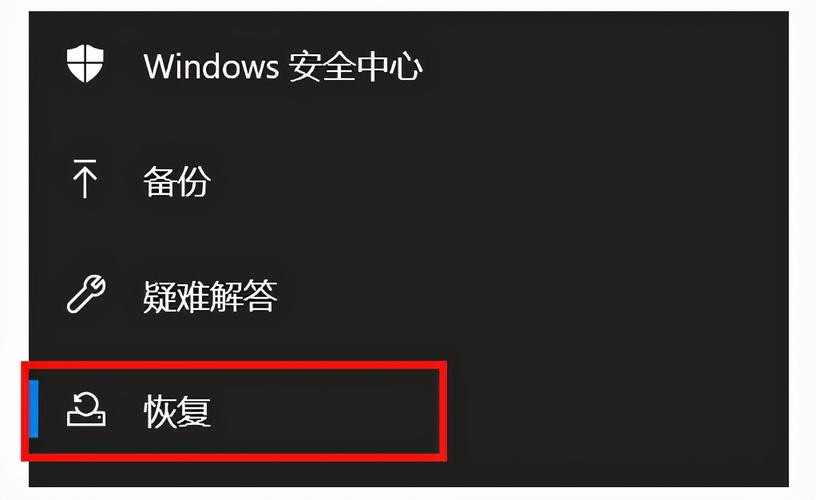
电脑恢复出厂设置步骤详解:备份数据及各操作要点
-

首份2025年中报周二亮相,12家公司净利润预增超10倍,华银电力暂居榜首
-

十三岁的星辰:云南女孩侯静怡短暂而明亮的一生
-

广州英华思力足球俱乐部翻译徐进遭日籍教练霸凌猝死,家属讨公道
-

巨子生物“变卦”背后:胶原蛋白检测风波与医美巨头商战
最近发表
-

理财故事:基金投教如何帮普通人赚到长期钱
-
电脑无法从U盘引导启动?先改BIOS再查U盘制作
-

如何做好信息安全?从骚扰电话看个人信息泄露维权
-

如何做好信息安全?5分钟搞定这5件事,保护个人数据安全
-
修改符号有哪些?教你用对modify、revise、amend、alter
-

普通人如何做好信息安全?云南网警教你防信息泄露
-

贯彻总书记指示精神,做好网络安全工作的总体目标与要点
-

学校演习变搞笑赛跑,学生跑丢方向笑翻全场
-

cmdb 外贸稳增显韧性,中国制造全球供应链优势凸显
-

学校元旦联欢搞笑新闻稿:老师们的才艺翻车现场
-
U盘装系统进不去引导?教你几招解决启动失败
-

学校搞笑新闻稿:开学典礼上校长讲段子,新生笑翻全场