这些错误消息听起来很熟悉:
计算机文件只是一组数据,以程序可以打开和读取的方式组织。如果文件数据的某些部分杂乱无章或丢失,那么它将变得不可读,换句话说,已损坏或损坏。
当你使用 10上网、玩游戏或与其他人进行在线会议时,没有任何先兆,屏幕突...

电脑蓝屏致系统文件丢失或损坏?两种解决方法请查收
这些错误消息听起来很熟悉:
计算机文件只是一组数据,以程序可以打开和读取的方式组织。如果文件数据的某些部分杂乱无章或丢失,那么它将变得不可读,换句话说,已损坏或损坏。
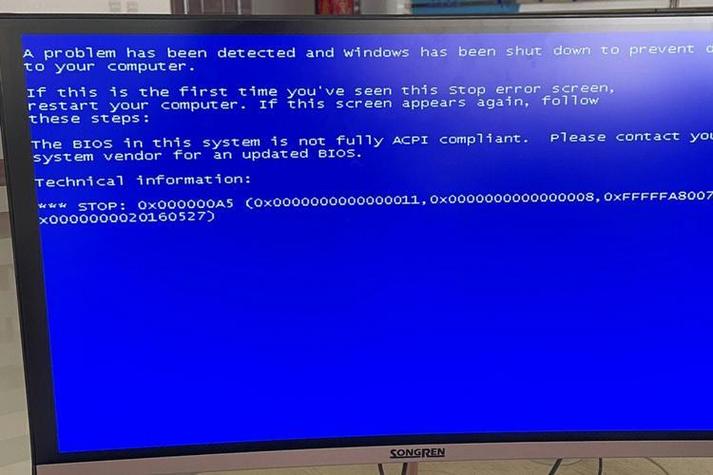
当你使用 10上网、玩游戏或与其他人进行在线会议时,没有任何先兆,屏幕突然变成了蓝屏,或者诸如“你的电脑出现问题并需要重新启动...”之类的字眼,造成系统文件丢失或损坏的故障,这样就让电脑无法正常的使用了,怎么解决?

蓝屏通常是由应用程序运行失败或系统文件损坏引起的,现在,为你提供两种解决方法:
提示:请注意,首先应该按电源开关,关闭计算机电源,然后在几分钟后以安全模式重新启动。
方法1:运行SFC命令来检查损坏的系统文件
1.以管理员身份运行命令提示符。
2.要在 10中执行此操作,请在 10中单击“开始”菜单或同时按Win + X键。
3.右键单击命令提示符,然后选择“以管理员身份运行”,它将以管理权限打开命令提示符。
4.或者,以管理员身份登录 PC。
5.单击开始>所有程序>附件>右键单击命令提示符,然后选择“以管理员身份运行”。
6.在命令提示符下键入“SFC / ”(不带引号),然后按Enter。
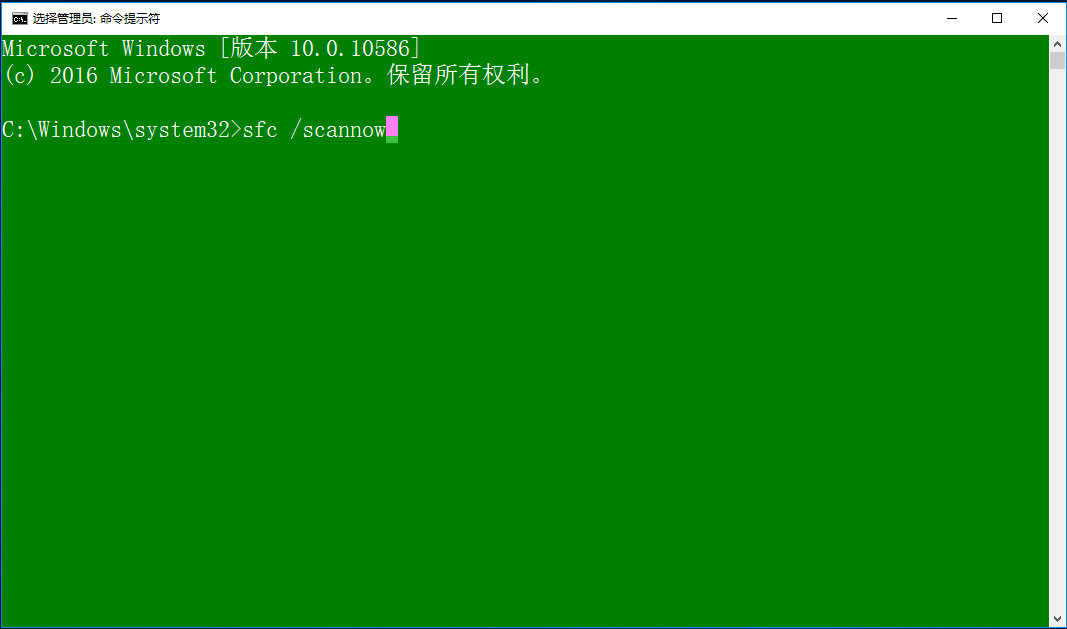
7.现在将扫描损坏的系统文件并验证其完整性。
SFC /命令将扫描所有受保护的系统文件,并用位于压缩文件夹的缓存副本替换损坏的文件%%\\文件。
%%占位符代表操作系统文件夹。例如,C:\。
注意在验证完成100%之前,请勿关闭“命令提示符”窗口。该过程完成后,将显示扫描结果。
8.等待扫描完成。在此过程中,可能会提示安装CD/DVD复制原始文件,相应地,插入安装CD。
扫描过程完成后,可能会收到以下消息之一:
A.资源保护未发现任何完整性违规
这意味着没有任何丢失或损坏的系统文件。
B.资源保护无法执行请求的操作
若要解决此问题,请在安全模式下执行系统文件检查器扫描,并确保和文件夹位于%%\\Temp下。
C.资源保护发现损坏的文件并成功修复了它们。详细信息包含在CBS.Log%%\Logs\CBS\CBS.log中。
D.资源保护发现损坏的文件,但无法修复其中的一些文件。详细信息包含在CBS.Log%%\ Logs\CBS\CBS.log中。
9.扫描完系统文件后,提示重新启动电脑。
提示:从理论上讲,如果验证过程完成,并且有信息告诉你系统中的一切都很好,则可能是先前的蓝屏是由于软件运行错误而没有损坏系统文件引起的,你应该重新启动计算机。当系统告诉你某些系统文件已损坏时,应使用方法2。
方法2:运行DISM命令修复损坏的系统文件
1.用与方法1相同的方法打开命令提示符窗口。
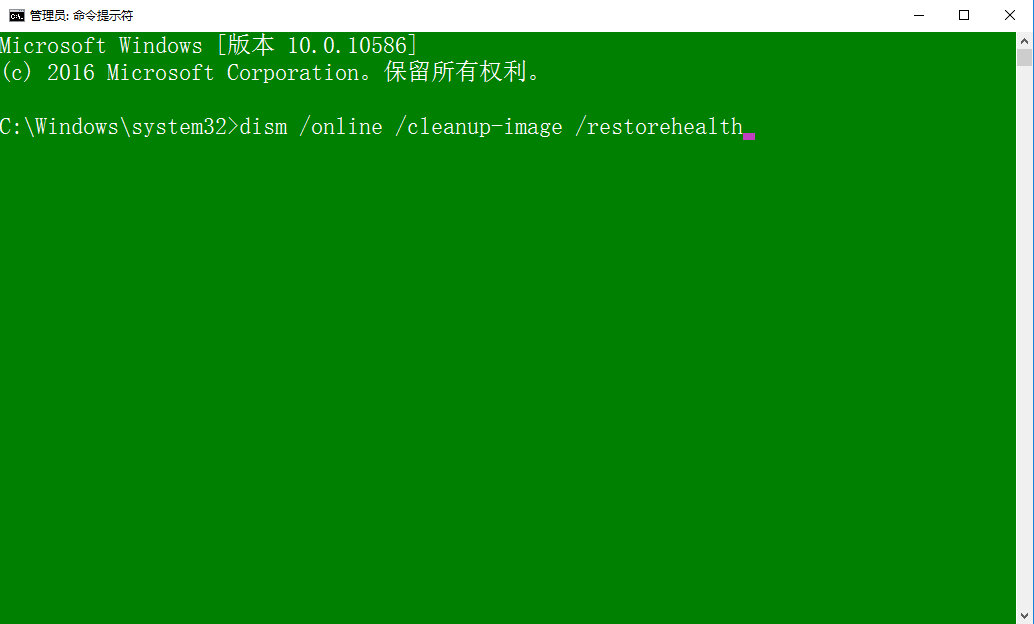
2.在命令提示符窗口中键入以下命令:
DISM / /-Image /
提示:完成此过程后,将修复损坏的系统文件,然后重新启动计算机即可。
>>Win10无法启动,主引导记录(MBR)损坏,用这个方法快速修复
>>硬盘出错、数据丢失怎么办?数据修复专业人士告诉你答案
>>win10更新到1903版,蓝牙音频存在问题,微软终于给出了解决方法
文件 系统 命令 坏的 扫描 提示符
热门文章
-
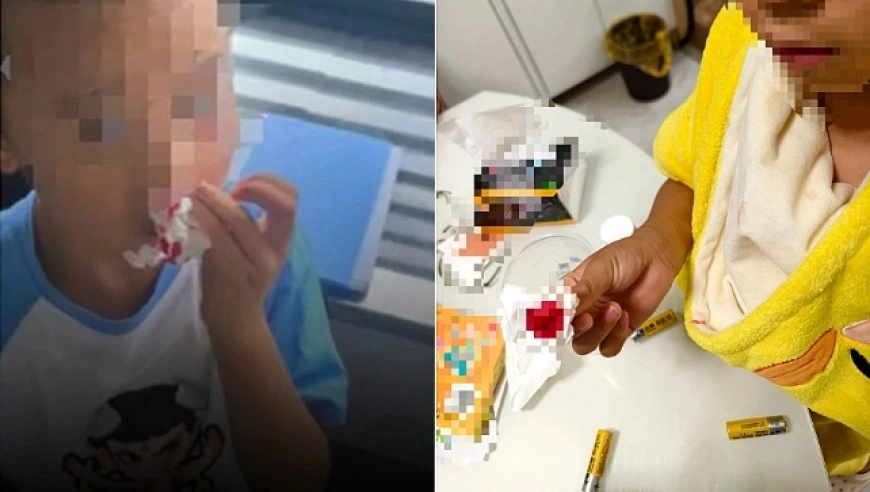
杭州文海实验多名学生流鼻血,官方连夜成立联合工作组彻查工厂排放
-

万茜颜值进阶史:从青涩到“清冷系天花板”的蜕变之路
-

杨少华遗体告别仪式:亲友送别,赵本山送花圈,杨威杨议忙后事
-

长江商学院自创办第一天起 始终以为中国和世界培养一批具有全球视野
-

深圳南山区“美澳口腔”诊所“跑路”风波:数百患者维权,交款种牙却陷入困境
-

“超级工程”渐行渐近,重庆破局,宜昌“躺赢”?
-

国务院总理李强在天津出席2025年夏季达沃斯论坛工商界代表座谈会
-

首份2025年中报周二亮相,12家公司净利润预增超10倍,华银电力暂居榜首
-
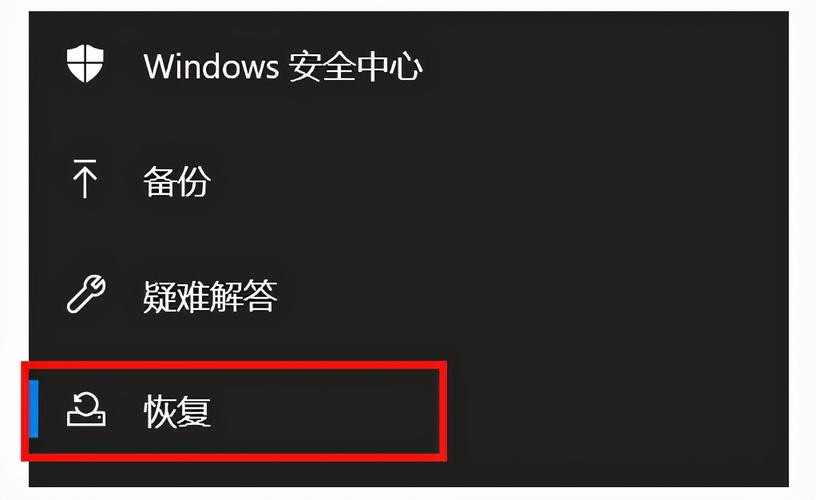
电脑恢复出厂设置步骤详解:备份数据及各操作要点
-
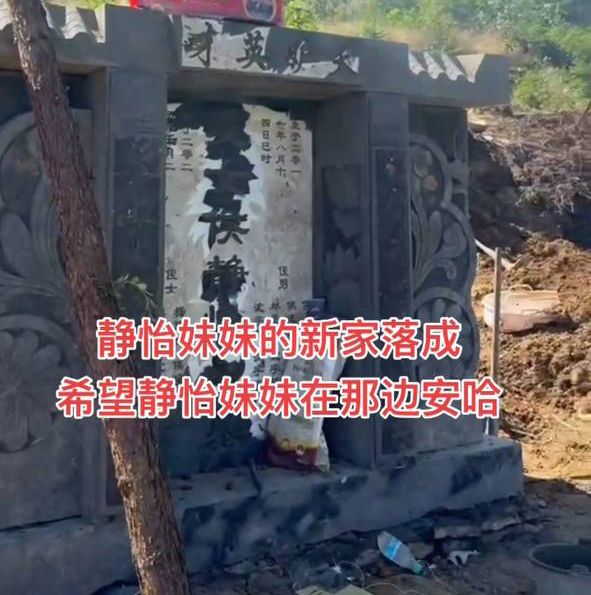
十三岁的星辰:云南女孩侯静怡短暂而明亮的一生
-

广州英华思力足球俱乐部翻译徐进遭日籍教练霸凌猝死,家属讨公道
-
巨子生物“变卦”背后:胶原蛋白检测风波与医美巨头商战