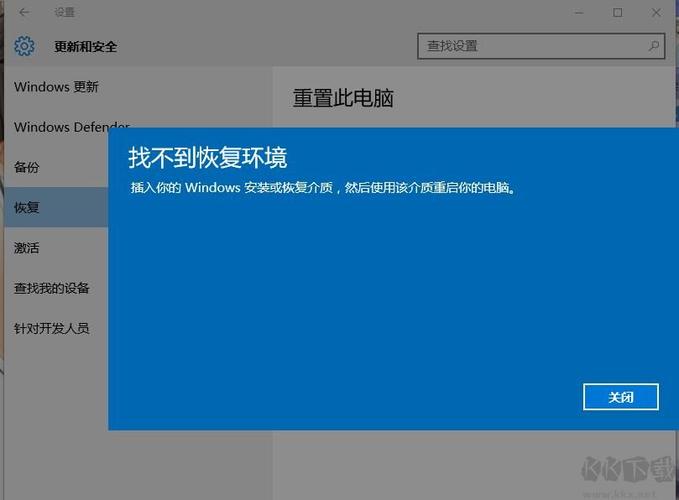
win10初始化找不到恢复环境?
win10初始化找不到恢复环境的解决方法步骤如下:
1,首先找到桌面左下角“搜索”图标并单击打开。
2,在输入框中输入“cmd”弹出选项,在右侧选中“以管理员身份运行”。
3,打开后输入命令“ /info”...

win10初始化找不到恢复环境?这些解决方法步骤请收好
win10初始化找不到恢复环境?
win10初始化找不到恢复环境的解决方法步骤如下:
1,首先找到桌面左下角“搜索”图标并单击打开。
2,在输入框中输入“cmd”弹出选项,在右侧选中“以管理员身份运行”。
3,打开后输入命令“ /info”,回车开始运行。
4,然后将WINRE.WIM文件设置为你系统默认的恢复环境镜像,继续输入命令“ / /path C:\\”回车运行。(路径以你WINRE.WIM路径为准)。
5,最后继续输入命令“ /info”,回车确定运行。
6,若是有重要文件则打开左下角开始菜单里的“设置”选项。
7,单击“更新和安全”。
8,点击左侧列表中的“恢复”选项,然后点击右侧“开始”选项。
9,选择“保留我的文件”选项。
10,然后点击重置,等待恢复出厂设置完成即可。
汽车爆闪灯如何恢复初始状态?
修理厂改回来呗
关于mac终端该如何恢复初始模式?
应该是PATH改错了,重新编辑~/.、~/. 注释掉修改PATH的行,如果这两个文件里没有其他的内容,备份后直接删掉也可以。
另外,默认不要瞎改,你要用那个就明确打 .8 .7,具体工程都创建虚拟环境venv
怎么恢复初始文件?
如果在打开文件时(此文件一般为电脑里没有安装它的应用程序的),不小心在“打开方式”选择了错误的打开程序,此文件就会更改了相应的图标,且更改了原来的属性,把文件的格式给弄乱了,无法操作。 解决方法:
1、文件夹选项 -> 文件类型,找到变化后的图标删掉。
2、打开注册表 点“开始”-“运行”-输入“”,点确定。 在注册表中, 中找到这个,然后删掉这个项。
恢复初始设置?
把设置文件删除即可。 要指导配置文件的存放位置,点菜单“工具--选项”,查看“--路径”。 然后把相关路径下的内容删除。
豆瓣怎么恢复初始?
以下内容来自来自豆瓣官方的FAQ页面,说的很清楚了,不可恢复。
豆瓣帐号可以注销,注销后,该豆瓣帐号不可恢复。你的私有数据将被永久删除,建议做好备份; 当前使用的Email不能再注册豆瓣帐号。
如果你确定要注销帐号,请点击网页右上角"xx的帐号",然后点击“帐号与密码”,在该页右下角点击“删除帐号”,按提示操作即可。
凯美瑞天窗恢复初始?
你好,长按开启键等天窗一个来回即可
怎么恢复电脑键盘初始?怎么恢复电脑键盘初始?
通过“控制面板”——“区域和语言选项”——“语言”——“详细信息”——“文字服务和输入语言”——“键设置”,设置快捷键。 或者右击桌面右下角的“语言栏”图标,选择“设置”打开“文字服务和输入语言”选择下面的“键设置”,在里面可以设置快捷键。 上述方法不能恢复,可以修改键盘的驱动:通过“我的电脑”打开系统属性,选择硬件标签,打开设备管理器,默认的键盘驱动是“标准101/102键或自然PS/2键盘”。 1. 右键点击选择更新驱动程序,会出现硬件更新向导:选择“从列表或指定位置安装(高级)”,单击“下一步”,选择“不要搜索。我要自己选择要安装的驱动程序。”单击“下一步”,进入“选择要为此硬件安装的设备驱动程序”页去掉复选框“显示兼容硬件”前的小勾。在“标准键盘型号”栏中选择“ PS/2 (106/109 Key)”,单击“下一步”,弹出“更新驱动程序警告”,点“是”。“确认设备安装”窗口继续点“是”。 2. 完成硬件更新向导。重新启动计算机。 修改注册表:单击“开始”菜单,点“运行”,输入“”,打开注册表,进入“ ”,以“0804”结尾的都是简体中文输入法。打开“”,可以看到右侧子项里有“ File”子项,双击打开该项,将“数值数据”中的“kbdus.dll”改为“.dll”,“确定”即可。依此类推,可以将所有的以“0804”结尾的子项中“ File”全部改为“.dll”,具体就根据自己常用的输入法进行选择了。然后重新启动计算机就好了。
win10如何恢复网络设置Win10 如何恢复网络设置
网络连接是现代生活不可或缺的一部分。在使用 10操作系统时,如果遇到网络连接问题,可能需要恢复网络设置来解决问题。本文将向您介绍在Win10上如何恢复网络设置的方法。
方法一:使用网络故障排除工具
Win10提供了内置的网络故障排除工具,可以自动检测和修复常见的网络连接问题。以下是使用该工具的步骤:
点击任务栏上的网络图标,选择“网络和设置”。 在新打开的窗口中,选择“状态”选项卡。 滚动到页面底部,点击“网络故障排除”按钮。 系统将自动运行故障排除工具,并尝试修复网络连接问题。 根据工具提供的提示完成相应操作。
通过上述步骤,您可以尝试修复Win10上的网络连接问题,而无需进行复杂的设置更改。
方法二:重置网络设置
如果网络故障排除工具无法解决问题,您可以尝试重置网络设置。这将会删除当前的网络配置,并将其重置为默认状态。以下是重置网络设置的步骤:
按下Win + X键,选择“ (管理员)”。 在打开的窗口中,输入以下命令并按Enter键运行:netsh reset 等待命令执行完毕后,关闭窗口。 重新启动计算机。
重启计算机后,网络设置将会被重置为默认值。您可以尝试重新连接网络并检查是否解决了问题。
方法三:更新网络适配器驱动程序
过时的或损坏的网络适配器驱动程序可能会导致网络连接问题。您可以尝试更新网络适配器驱动程序来解决问题。以下是更新网络适配器驱动程序的步骤:
按下Win + X键,选择“设备管理器”。 在打开的设备管理器窗口中,展开“网络适配器”选项。 找到您正在使用的网络适配器,右键点击其名称,选择“更新驱动程序”。 选择自动搜索更新的选项,并等待系统完成驱动程序的更新。 重启计算机。
当计算机重新启动后,网络适配器驱动程序将会更新到最新版本。您可以尝试重新连接网络并检查是否解决了问题。
方法四:检查防火墙设置
防火墙设置可能会阻止某些应用程序或服务进行网络连接。您可以检查防火墙设置,确认是否有任何阻止网络连接的规则。以下是检查防火墙设置的步骤:
点击“开始”按钮,搜索并打开“安全中心”。 在新打开的窗口中,选择“防火墙和网络保护”选项。 点击“专用网络”或“公共网络”下的“防火墙设置”链接。 检查是否存在任何禁止网络连接的规则。 如果找到禁止网络连接的规则,选择该规则并点击“删除”。 重启计算机。
重新启动后,防火墙设置将会更新,并且禁止网络连接的规则将会被删除。您可以尝试重新连接网络并检查问题是否已经解决。
方法五:联系网络服务提供商
如果上述方法都无法解决您的网络连接问题,那么可能是网络服务提供商的问题。您可以联系您的网络服务提供商,向他们报告您的问题,并寻求他们的技术支持。
总之,在Win10上恢复网络设置可能是解决网络连接问题的有效方法之一。您可以根据具体问题尝试以上提及的方法,并逐个排除可能的原因,以实现网络连接的正常运行。
空调怎么恢复初始状态?
要将空调恢复到初始状态,可以按照以下步骤进行操作:
1. 关闭空调电源:首先,您需要关闭空调的电源开关,以确保它不会继续工作。
2. 拔掉插头:接下来,您需要将空调的插头从插座中拔出,以防止意外启动或电击。
3. 打开前面板:找到空调的前面板并打开它,通常需要使用螺丝刀或其他工具来打开面板上的螺丝或卡扣。
4. 清洁过滤器:在空调的过滤器区域,您可以找到一些小孔和网格。使用压缩空气罐或吸尘器将过滤器中的灰尘和污垢清除干净。
5. 重置电子控制器:在某些型号的空调中,您可以找到一个称为“电子控制器”的设备,它可以控制空调的运行模式和其他设置。如果您想将空调恢复到初始状态,可以将该控制器重置为出厂设置。具体方法可能因型号而异,请参考您的用户手册。
6. 关上前面板:完成以上步骤后,请将前面板重新安装好,并将插头插入插座中,开启电源开关即可。
需要注意的是,不同型号的空调可能具有不同的操作步骤和细节,因此最好根据您的具体型号的用户手册来进行操作,以避免对设备造成损坏。
网络 设置 恢复 打开 可以 选择
热门文章
-
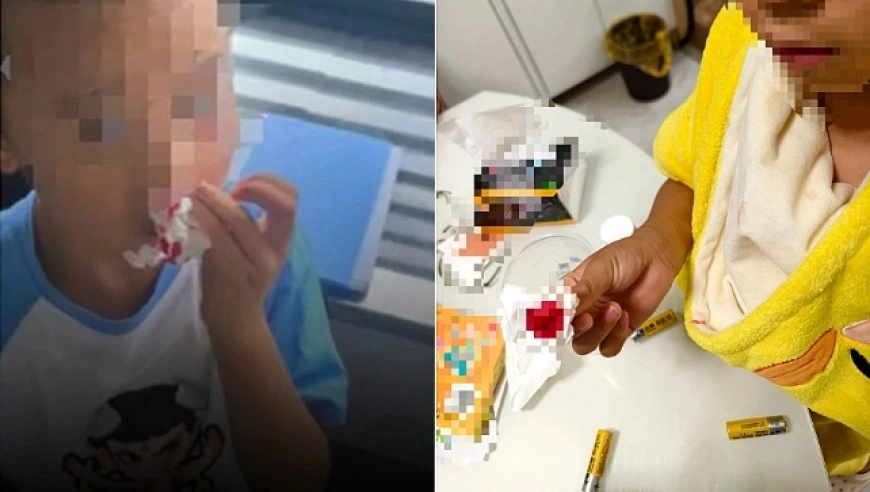
杭州文海实验多名学生流鼻血,官方连夜成立联合工作组彻查工厂排放
-
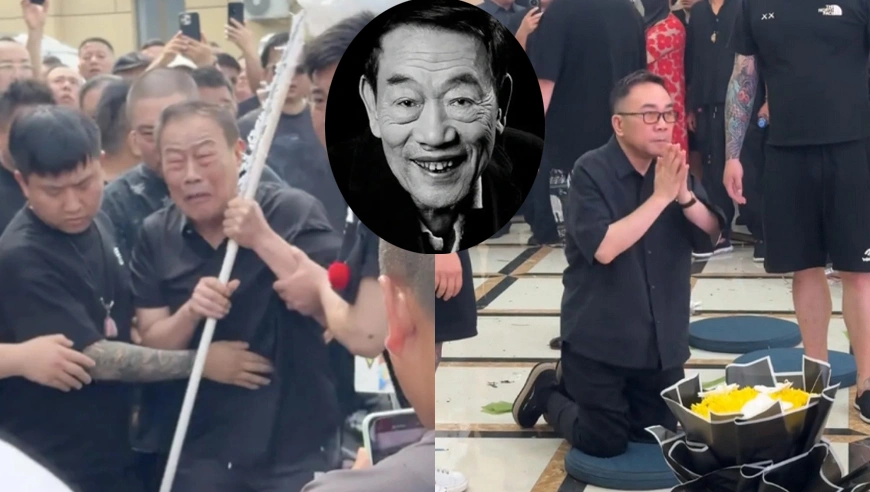
杨少华遗体告别仪式:亲友送别,赵本山送花圈,杨威杨议忙后事
-

万茜颜值进阶史:从青涩到“清冷系天花板”的蜕变之路
-

长江商学院自创办第一天起 始终以为中国和世界培养一批具有全球视野
-
深圳南山区“美澳口腔”诊所“跑路”风波:数百患者维权,交款种牙却陷入困境
-

“超级工程”渐行渐近,重庆破局,宜昌“躺赢”?
-
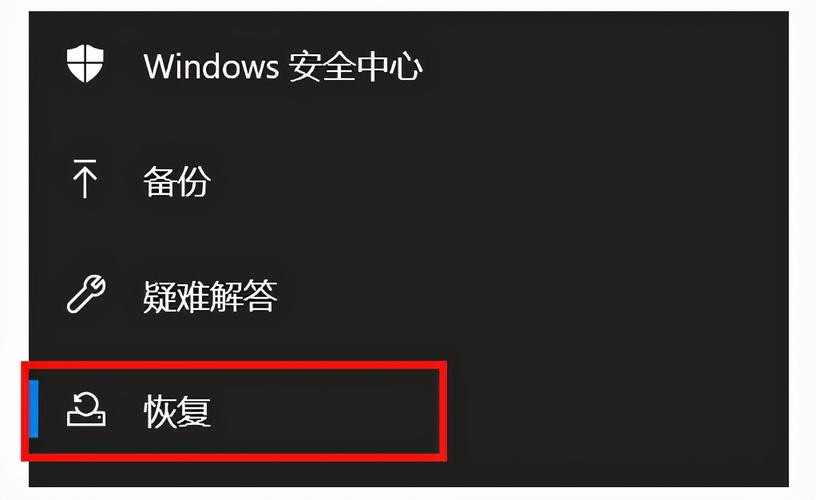
电脑恢复出厂设置步骤详解:备份数据及各操作要点
-

十三岁的星辰:云南女孩侯静怡短暂而明亮的一生
-

首份2025年中报周二亮相,12家公司净利润预增超10倍,华银电力暂居榜首
-
国务院总理李强在天津出席2025年夏季达沃斯论坛工商界代表座谈会
-
巨子生物“变卦”背后:胶原蛋白检测风波与医美巨头商战
-
广州英华思力足球俱乐部翻译徐进遭日籍教练霸凌猝死,家属讨公道